Quản lý danh bạ Zalo cá nhân
Mục đích của tính năng: Tính năng Danh bạ Zalo cá nhân giúp người dùng quản lý các mối quan hệ trên kênh Zalo cá nhân ngay trong Chat đa kênh. Người dùng có thể gửi lời mời kết bạn, tạo nhóm trò chuyện, theo dõi lời mời đã gửi và xử lý lời mời đã nhận.
Cách truy cập
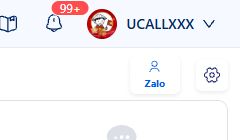
Vào Chat đa kênh > bấm nút Zalo ở góc trên bên phải danh sách hội thoại, cạnh nút Cài đặt.
Tại cửa sổ Danh bạ Zalo cá nhân, chọn đúng Kênh Zalo cá nhân cần thao tác. Cửa sổ gồm bốn mục: Kết bạn, Tạo nhóm, Lời mời đã gửi và Lời mời đã nhận.
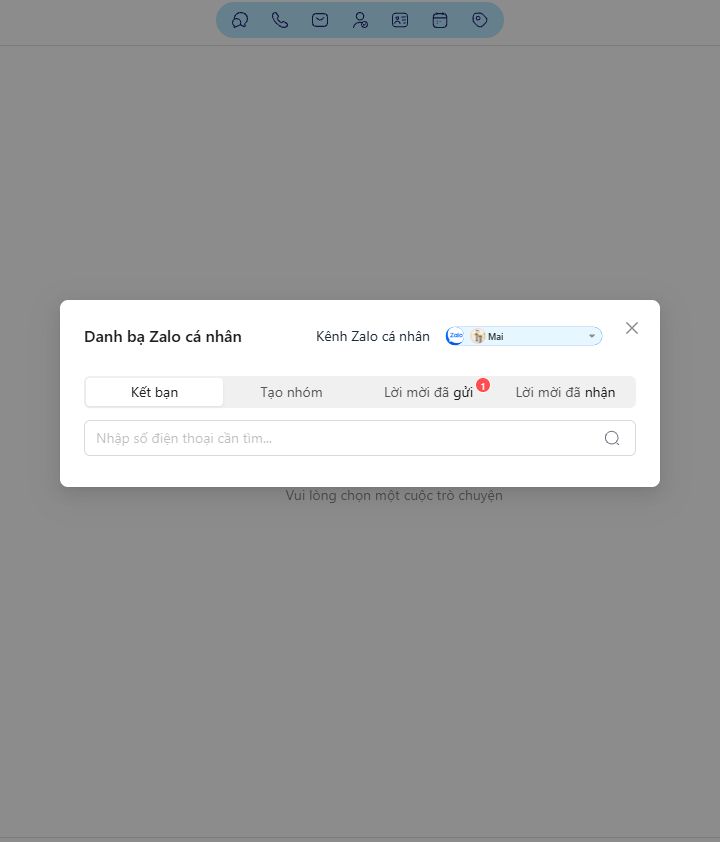
Lưu ý: Mỗi thao tác chỉ áp dụng cho kênh Zalo cá nhân đang được chọn. Hãy kiểm tra tên kênh trước khi gửi lời mời hoặc tạo nhóm.
1. Kết bạn
Mục đích của hướng dẫn: Hướng dẫn người dùng tìm tài khoản Zalo theo số điện thoại và gửi lời mời kết bạn.
B1: Mở mục Kết bạn
Trong cửa sổ Danh bạ Zalo cá nhân, chọn Kết bạn.
B2: Tìm tài khoản Zalo
Nhập số điện thoại của người cần kết bạn vào ô Nhập số điện thoại cần tìm…, sau đó bấm biểu tượng tìm kiếm.
B3: Gửi lời mời kết bạn
Kiểm tra đúng tài khoản được tìm thấy, sau đó bấm nút gửi lời mời kết bạn hiển thị tại kết quả.
Sau khi gửi thành công, lời mời sẽ được ghi nhận trong mục Lời mời đã gửi.
Lưu ý: Việc gửi lời mời kết bạn là thao tác thực hiện trên tài khoản Zalo cá nhân đang chọn. Chỉ gửi sau khi đã xác nhận đúng người nhận.
2. Tạo nhóm
Mục đích của hướng dẫn: Hướng dẫn người dùng tạo nhóm Zalo mới, thêm thành viên và gắn nhãn để quản lý nhóm thuận tiện hơn.
B1: Mở mục Tạo nhóm
Trong cửa sổ Danh bạ Zalo cá nhân, chọn Tạo nhóm.
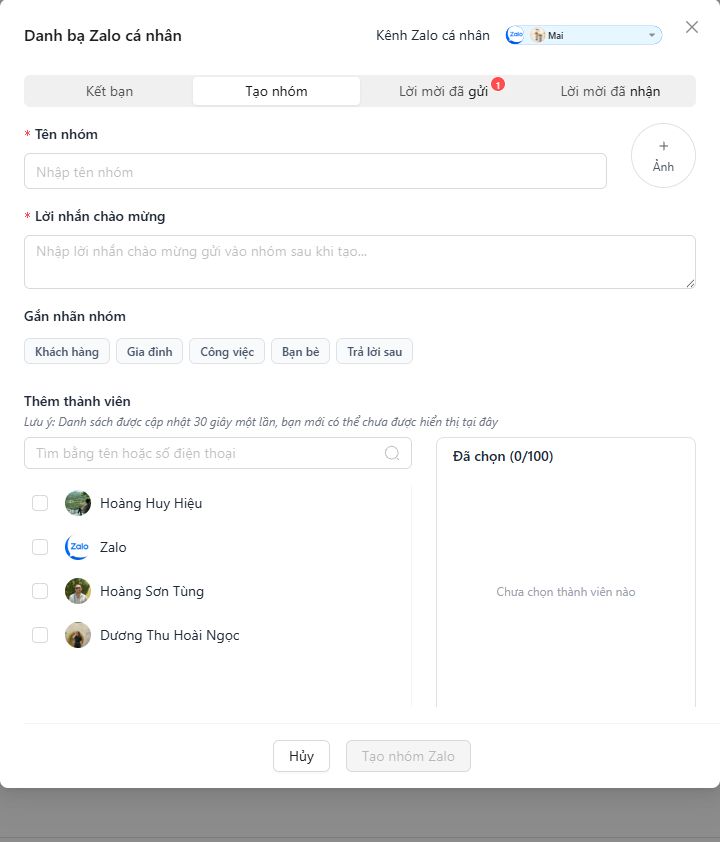
B2: Điền thông tin nhóm
Nhập các thông tin bắt buộc:
| Thông tin | Hướng dẫn |
|---|---|
| Tên nhóm | Nhập tên hiển thị cho nhóm. |
| Ảnh | Chọn ảnh đại diện cho nhóm nếu cần. |
| Lời nhắn chào mừng | Nhập nội dung được gửi vào nhóm sau khi tạo. |
| Gắn nhãn nhóm | Chọn các nhãn phù hợp, ví dụ: Khách hàng, Gia đình, Công việc, Bạn bè hoặc Trả lời sau. |
B3: Thêm thành viên
Tại khu vực Thêm thành viên, tìm bằng tên hoặc số điện thoại và chọn các thành viên cần thêm vào nhóm.
Hệ thống hiển thị số lượng ở khu vực Đã chọn; mỗi nhóm hỗ trợ tối đa 100 thành viên.
B4: Hoàn thành tạo nhóm
Kiểm tra lại tên nhóm, lời nhắn chào mừng, nhãn và danh sách thành viên. Bấm Tạo nhóm Zalo để hoàn tất.
Lưu ý: Danh sách thành viên được cập nhật mỗi 30 giây. Người vừa kết bạn có thể chưa xuất hiện ngay trong danh sách để thêm vào nhóm.
3. Lời mời đã gửi
Mục đích của hướng dẫn: Giúp người dùng theo dõi các lời mời kết bạn đã gửi từ kênh Zalo cá nhân.
B1: Mở danh sách lời mời đã gửi
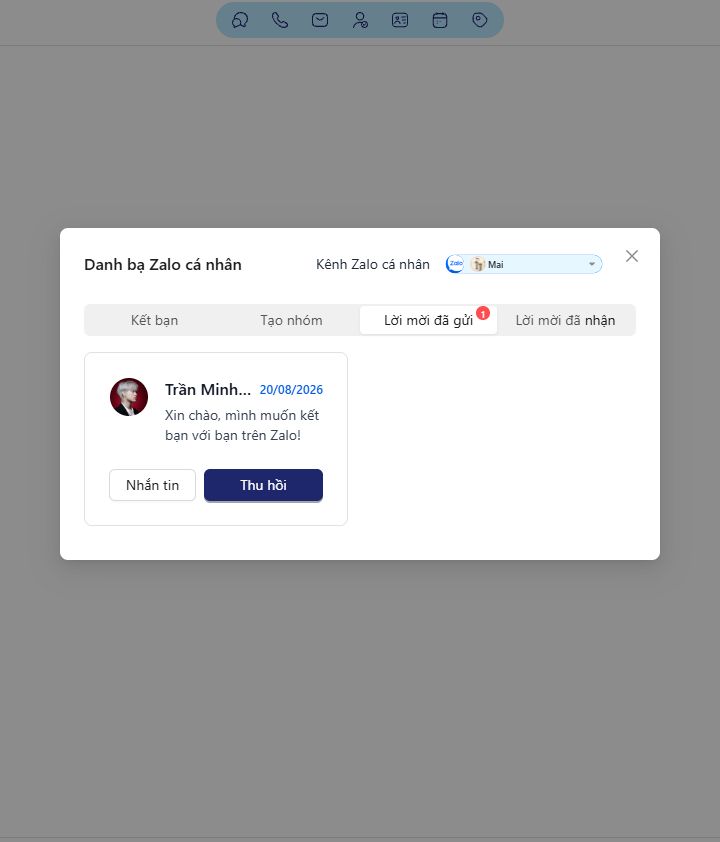
Trong cửa sổ Danh bạ Zalo cá nhân, chọn Lời mời đã gửi. Số lượng lời mời đang chờ được hiển thị ngay trên nhãn của mục này.
B2: Kiểm tra thông tin lời mời
Mỗi lời mời hiển thị tên người nhận, ngày gửi và nội dung lời mời. Người dùng có thể:
- Bấm Nhắn tin để mở cuộc trò chuyện với người nhận.
- Bấm Thu hồi để hủy lời mời đã gửi.
Lưu ý: Hãy kiểm tra đúng lời mời trước khi bấm Thu hồi, vì người nhận sẽ không còn thấy lời mời đó.
4. Lời mời đã nhận
Mục đích của hướng dẫn: Giúp người dùng kiểm tra và xử lý các lời mời kết bạn gửi đến kênh Zalo cá nhân.
B1: Mở danh sách lời mời đã nhận
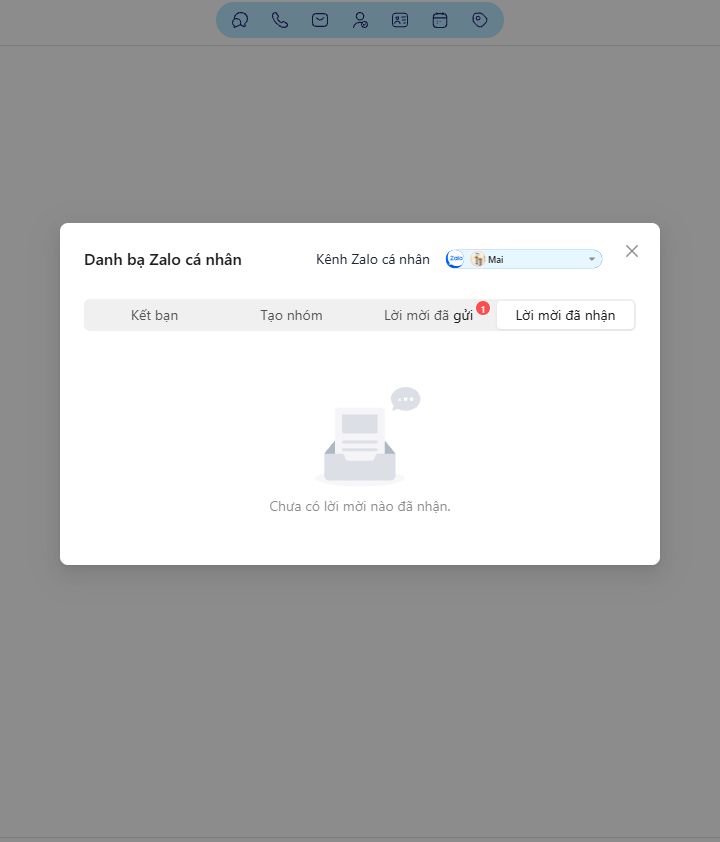
Trong cửa sổ Danh bạ Zalo cá nhân, chọn Lời mời đã nhận.
B2: Kiểm tra lời mời
Danh sách hiển thị các lời mời kết bạn gửi đến kênh Zalo đang chọn. Nếu chưa có lời mời, hệ thống hiển thị thông báo Chưa có lời mời nào đã nhận.
B3: Xử lý lời mời
Với từng lời mời đang hiển thị, kiểm tra đúng người gửi trước khi dùng các nút hành động tại lời mời để chấp nhận hoặc từ chối theo nhu cầu.
Sau khi xử lý, kiểm tra lại danh sách để xác nhận lời mời đã được cập nhật.
Lưu ý: Chấp nhận lời mời sẽ tạo quan hệ bạn bè trên kênh Zalo cá nhân đang được chọn.