Lịch hẹn (Meeting)
Mục đích của tính năng: Tính năng Lịch hẹn (Meeting) giúp người dùng lên lịch, quản lý và theo dõi các cuộc họp, lịch hẹn với khách hàng hoặc nội bộ trực tiếp trên hệ thống CRM. Việc liên kết chặt chẽ giữa Lịch hẹn và Khách hàng (Contact) giúp đội ngũ Sales nắm bắt toàn bộ lịch sử tương tác, đảm bảo không bỏ lỡ bất kỳ cuộc hẹn quan trọng nào.
1. Cấu hình trường dữ liệu của Lịch hẹn
Mục đích của hướng dẫn: Giúp quản trị viên thiết lập và quản lý các trường thông tin cần thiết cho một Lịch hẹn để phù hợp với quy trình vận hành của doanh nghiệp.
Cách truy cập
Cài đặt > Cài đặt dữ liệu > Lịch hẹn
Các trường dữ liệu mặc định của hệ thống
| Tên trường dữ liệu | Kiểu nhập liệu | Giá trị mặc định (Autofill) | Logic & Các tuỳ chọn (Options) |
|---|---|---|---|
| Tên lịch hẹn | Text | (Trống) | Nếu user không điền tên thì hệ thống tự động lưu với tên là: "Cuộc hẹn " |
| Thời gian hẹn | Time range | Start date: Ngày giờ hiện tại làm tròn lên đến 30 phút. End date: Start date + 30 phút |
|
| Host | User | Người đang tạo meeting | |
| Người tham gia | User, Contact, Email | - Người đang tạo meeting - Khách hàng (Contact) hiện tại (nếu tạo meeting từ màn Contact) |
- Có thể thêm 3 đối tượng tham gia: + Nhân viên: Tìm kiếm bằng tên hoặc email. + Khách hàng (Liên hệ): Tìm kiếm bằng tên, email hoặc số điện thoại. + Email ngoài (External): Nhập địa chỉ email vào thanh tìm kiếm rồi bấm Enter. - Khi search sẽ ưu tiên hiển thị nhân viên trước, liên hệ sau. - Sau khi tạo lịch thì Google sẽ gửi email invitation cho các email hợp lệ. |
| Link meeting online | Link | (Trống) | - Khi tạo meeting mới, mặc định chưa có link cuộc họp. - Nếu user cần họp online thì bấm nút Tạo cuộc họp online -> Hệ thống chọn tài khoản GG/MS được tích hợp mới nhất. - User có thể đổi tài khoản khác nếu cần. |
| Nhắc lịch hẹn | Option | Nhắc trước lịch hẹn 5 phút | - Các options có sẵn: Nhắc trước 5 phút, 15 phút, 30 phút, 1 giờ, 1 ngày, 2 ngày. - Đây là trường thông báo mặc định của hệ thống, quản trị viên không được chỉnh sửa các options này. - Hàng ngày, Backend sẽ tạo các task để đảm bảo việc đẩy thông báo diễn ra chính xác. |
| Địa điểm | Text | (Trống) | Khi user gõ địa chỉ, hệ thống sẽ gọi API Google Map để gợi ý và đề xuất địa chỉ chính xác. |
| Mô tả | Rich text | (Trống) | Cho phép nhập nội dung ghi chú cuộc họp, format văn bản đa dạng. |
Các trường dữ liệu user thêm vào
Tương tự như tính năng Công việc (Task), người dùng có quyền quản trị có thể tự định nghĩa thêm các trường dữ liệu tuỳ chỉnh (Ví dụ: Ghi chú chuẩn bị, Link tài liệu bổ sung, v.v.) với đầy đủ các kiểu dữ liệu từ Nhập chữ, Chọn một, File… để phục vụ nhu cầu riêng của doanh nghiệp.
2. Tích hợp Google Calendar
Mục đích của hướng dẫn: Đồng bộ hoá lịch cá nhân của nhân viên (Google Calendar) vào hệ thống CRM để quản lý tập trung và nhận thông báo đa nền tảng. Lịch hẹn tạo trên CRM sẽ tự động hiển thị trên Google Calendar của tài khoản đã liên kết (Ví dụ: ucall.asia@gmail.com).
Cách truy cập
Cài đặt > Cấu hình chung > Cá nhân
Các bước thực hiện
- Truy cập vào Cài đặt cá nhân.
- Tại mục Tích hợp lịch, chọn biểu tượng Google Calendar.
- Đăng nhập vào tài khoản Google (ví dụ:
ucall.asia@gmail.com) và cấp quyền cho hệ thống truy cập lịch của bạn. - Sau khi kết nối thành công, hệ thống sẽ hiển thị trạng thái đã kết nối.
3. Thêm mới Lịch hẹn
Mục đích của hướng dẫn: Hướng dẫn người dùng các bước tạo một lịch hẹn mới, điền thông tin người tham gia và đặt thời gian nhắc nhở.
Các bước thực hiện
- Từ menu chính, chọn Lịch hẹn và bấm nút Thêm mới ở góc trên cùng bên phải.
- Giao diện popup “Tạo lịch hẹn mới” sẽ hiện ra.
- Điền các thông tin trên form (Lưu ý: Các trường có dấu
*đỏ là bắt buộc điền):- Tên lịch hẹn (Tuỳ chọn): Chủ đề cuộc họp. Mặc định: Nếu bỏ trống, hệ thống tự động lưu tên là
"Cuộc hẹn ". - Thời gian bắt đầu / Kết thúc (Bắt buộc): Mặc định: Thời gian bắt đầu tự động làm tròn lên mốc 30 phút tiếp theo so với giờ hiện tại. Thời gian kết thúc tự động cộng thêm 30 phút.
- Người phụ trách (Host) (Bắt buộc): Mặc định: Tự động điền tài khoản bạn đang đăng nhập.
- Người tham gia (Bắt buộc): Chọn tài khoản nhân sự hoặc email khách hàng. Mặc định: Tự động điền tài khoản của bạn.
- Tạo cuộc họp online (Tuỳ chọn): Bấm Tạo cuộc họp online nếu muốn tự động sinh link họp qua Google/Microsoft.
- Nhắc lịch hẹn (Bắt buộc): Mặc định: Nhắc trước 5 phút.
- Địa điểm (Tuỳ chọn): Nhập địa điểm gặp mặt. Có gợi ý tự động từ API Google Map.
- Mô tả (Tuỳ chọn): Khung soạn thảo để ghi chú chi tiết.
- Tên lịch hẹn (Tuỳ chọn): Chủ đề cuộc họp. Mặc định: Nếu bỏ trống, hệ thống tự động lưu tên là
- Bấm Lưu để hoàn tất tạo lịch hẹn. Lúc này, email mời họp (Invitation) sẽ tự động được gửi tới những người tham gia hợp lệ qua Google Calendar. Đồng thời, lịch hẹn sẽ tự động đồng bộ lên Google Calendar của người dùng.
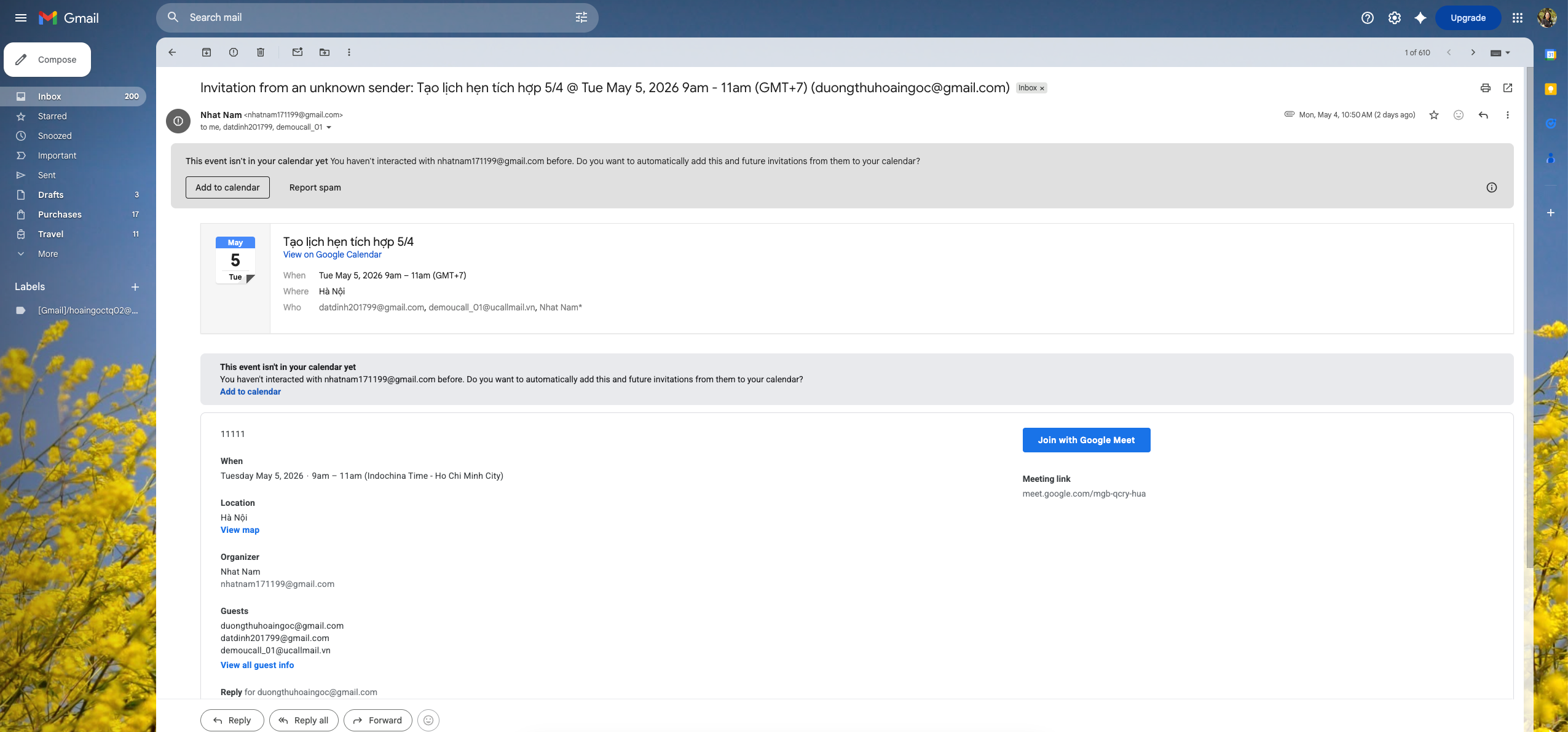 Email Invitation được Google Calendar tự động gửi
Lịch hẹn được đồng bộ hiển thị trên Google Calendar
4. Danh sách Lịch hẹn
Mục đích của hướng dẫn: Giúp người dùng theo dõi toàn cảnh các lịch hẹn sắp tới, đã qua hoặc bị huỷ, cũng như sử dụng bộ lọc để tìm kiếm nhanh lịch hẹn.
Cách truy cập
Truy cập Menu > Lịch hẹn.
Tại màn hình Danh sách, bạn có thể:
- Xem danh sách Lịch hẹn hiển thị dưới dạng bảng hoặc dạng lịch (Calendar view).
- Sử dụng Bộ lọc (Filter) để lọc theo: Trạng thái, Người phụ trách, Ngày diễn ra.
- Sử dụng thanh Tìm kiếm để tìm nhanh Lịch hẹn theo tên.
- Bấm vào một lịch hẹn bất kỳ để Xem nhanh (Quick View), chỉnh sửa thông tin hoặc xem lịch sử hoạt động, ghi chú của lịch hẹn đó.
5. Thông báo Lịch hẹn
Mục đích của hướng dẫn: Hướng dẫn cách hệ thống tự động gửi thông báo để nhắc nhở người dùng trước khi lịch hẹn diễn ra.
Nội dung và Giao diện thông báo
Khi đến thời gian nhắc nhở (được thiết lập khi tạo lịch), hệ thống sẽ hiển thị chấm đỏ ở biểu tượng Quả chuông góc trên bên phải màn hình.
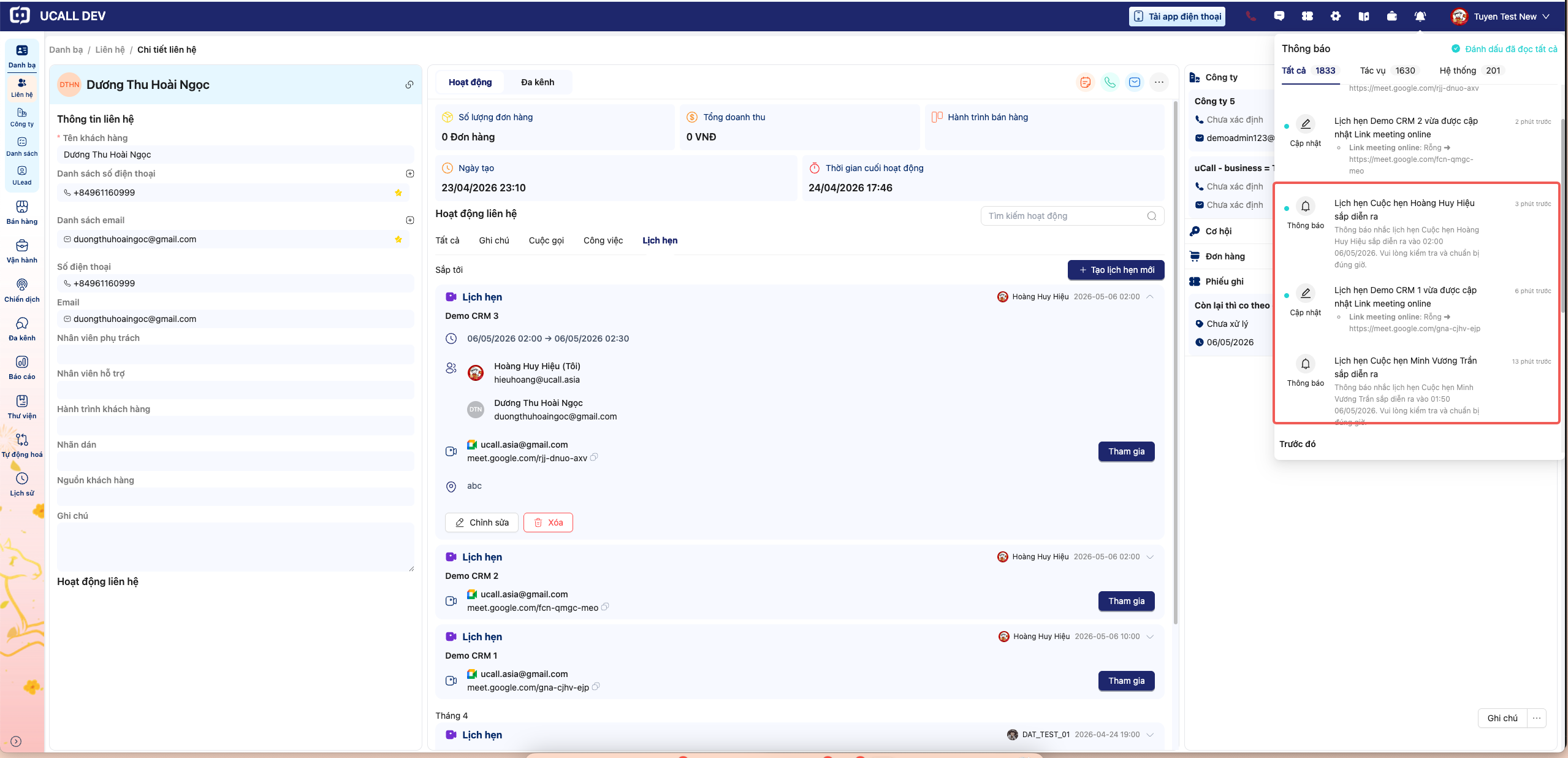
- Tiêu đề thông báo:
Lịch hẹn [Tên lịch hẹn] sắp diễn ra - Nội dung chi tiết:
Thông báo nhắc lịch hẹn [Tên lịch hẹn] sắp diễn ra vào [Thời gian]. Vui lòng kiểm tra và chuẩn bị đúng giờ. - Thao tác Click: Khi bạn click vào tiêu đề hoặc nội dung thông báo, hộp thoại sẽ đóng lại và thông báo chuyển sang trạng thái “Đã đọc”. (Lưu ý: Tính năng này không tự động chuyển hướng trang, để xem chi tiết lịch hẹn, bạn cần vào Menu Lịch hẹn > bấm biểu tượng con mắt “Xem chi tiết”).
- Thông báo thay đổi: Khi lịch hẹn bị chỉnh sửa thời gian, địa điểm, hoặc bị huỷ, hệ thống cũng sẽ tự động gửi thông báo cập nhật tới những người tham gia.
6. Tạo & Theo dõi lịch hẹn ở màn Khách hàng (Contact)
Mục đích của hướng dẫn: Giúp người dùng lên lịch nhanh chóng ngay tại màn hình thông tin chi tiết của một Khách hàng mà không cần chuyển qua module Lịch hẹn, đảm bảo tính liên kết dữ liệu xuyên suốt.
Các bước thực hiện
- Truy cập module Khách hàng (Contact) và mở chi tiết một khách hàng bất kỳ.
- Bấm sang tab Lịch hẹn (Hoặc tab Hoạt động > Lịch hẹn).
- Bấm nút Tạo lịch hẹn mới.
- Form thông tin Lịch hẹn hiện ra tương tự phần 3. Điểm khác biệt là hệ thống sẽ tự động liên kết lịch hẹn này với khách hàng đang mở.
- Ở phía dưới, người dùng có thể xem danh sách toàn bộ Lịch hẹn đã và đang có với khách hàng này, được chia thành Sắp tới và Quá khứ.
7. Phân quyền Lịch hẹn
Mục đích của hướng dẫn: Hướng dẫn cấu hình quyền hạn cho từng vai trò trong hệ thống, đảm bảo người dùng chỉ được xem, sửa, xoá lịch hẹn theo đúng chức trách.
Cách truy cập
Cài đặt > Vai trò & Phân quyền > Lịch hẹn
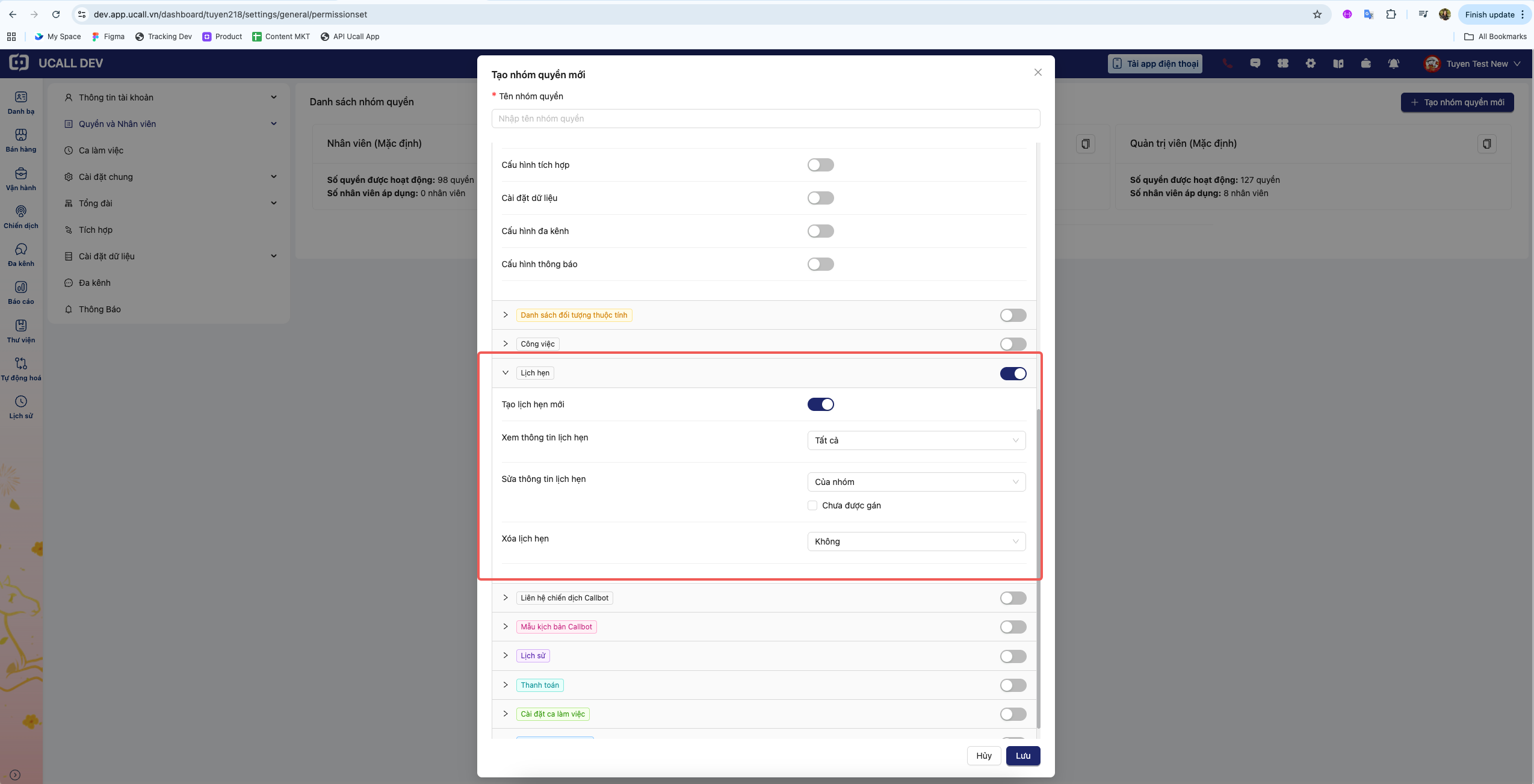
| Tên Quyền | Tùy Chọn Phạm Vi | Giải Thích Chi Tiết |
|---|---|---|
| Tạo lịch hẹn | Bật / Tắt | Cho phép nhân viên khởi tạo lịch hẹn mới. |
| Xem thông tin | Tất cả / Của nhóm / Của cá nhân | Giới hạn danh sách lịch hẹn nhân viên được nhìn thấy. |
| Sửa thông tin | Tất cả / Của nhóm / Của cá nhân | Giới hạn quyền thay đổi nội dung, thời gian lịch hẹn. |
| Xóa lịch hẹn | Tất cả / Của nhóm / Của cá nhân | Giới hạn quyền huỷ bỏ hoàn toàn lịch hẹn khỏi hệ thống. |