Filter nhãn dán
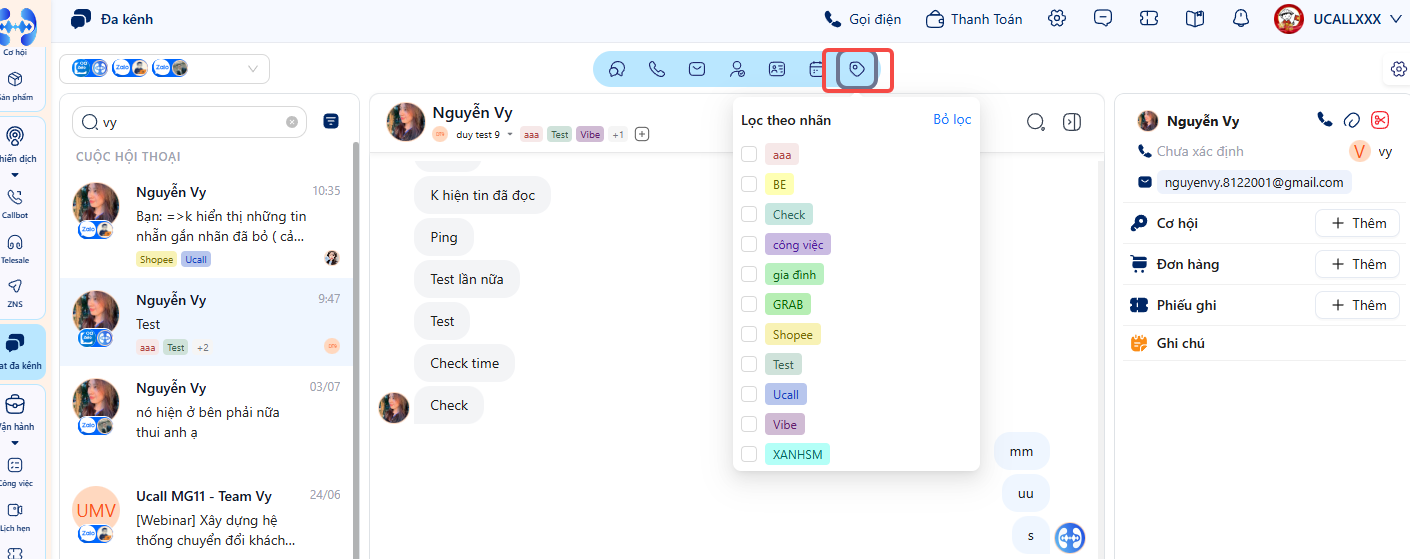
Tính năng này giúp lọc danh sách cuộc hội thoại theo nhãn dán (Tag) đã được gán.
Cách thực hiện
- Nhấn biểu tượng Lọc nhãn.
- Chọn một hoặc nhiều nhãn cần lọc.
- Hệ thống sẽ hiển thị các cuộc hội thoại chứa nhãn đã chọn.
Ví dụ
Chọn nhãn:
- Khách hàng quan tâm
- Đã mua CRM
Kết quả: Chỉ các cuộc hội thoại có gắn nhãn Khách hàng quan tâm hoặc Đã mua CRM sẽ được hiển thị. Để xóa toàn bộ điều kiện lọc, nhấn Bỏ lọc.
Gán nhãn (Nhãn của hệ thống)
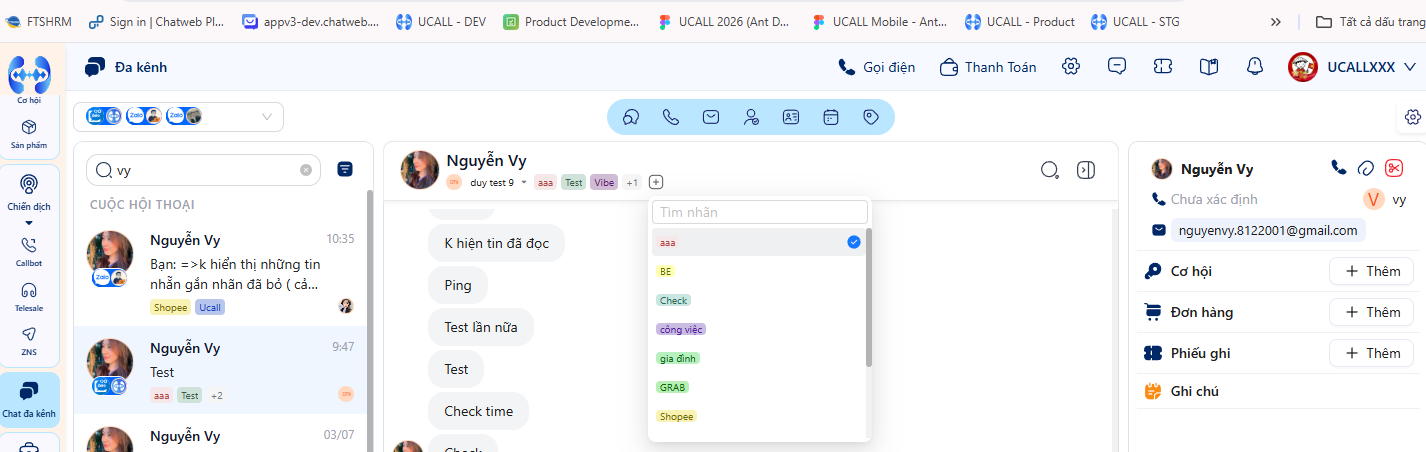
Tính năng Gán nhãn giúp phân loại cuộc hội thoại theo các nhãn do hệ thống hoặc doanh nghiệp đã tạo, hỗ trợ tìm kiếm, lọc và quản lý dữ liệu hiệu quả.
Cách thực hiện
- Mở cuộc hội thoại cần gán nhãn.
- Nhấn biểu tượng Nhãn.
- Chọn một hoặc nhiều nhãn trong danh sách.
- Nhãn sẽ được lưu ngay sau khi chọn.
Sau khi gán, các nhãn sẽ hiển thị ngay phía trên cuộc hội thoại và có thể sử dụng để tìm kiếm hoặc lọc dữ liệu sau này.
Lưu ý:
- Một cuộc hội thoại có thể được gán nhiều nhãn.
- Các nhãn được sử dụng trong tính năng Filter nhãn dán để tìm kiếm và quản lý cuộc hội thoại nhanh hơn.
# Tạo nhãn trong Cài đặt
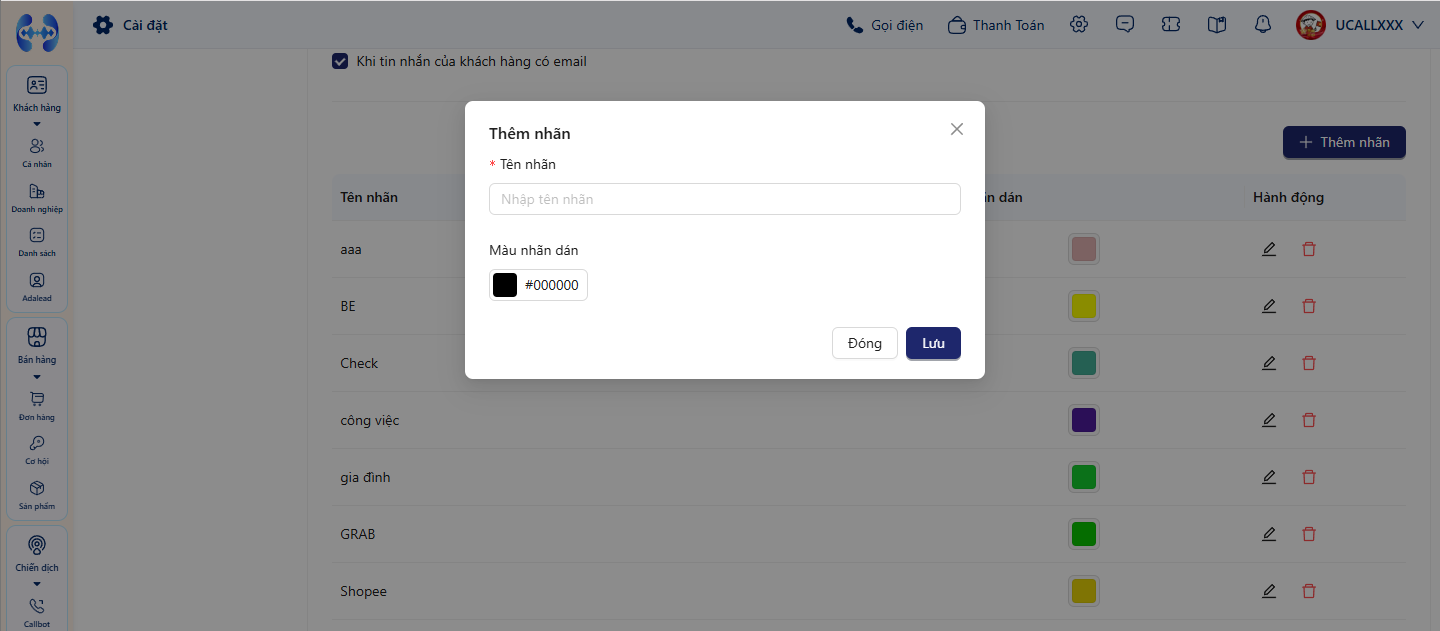
Trước khi gán nhãn cho cuộc hội thoại, bạn cần tạo các nhãn hệ thống trong phần Cài đặt. Các nhãn này sẽ được sử dụng để phân loại, tìm kiếm và lọc cuộc hội thoại trên hệ thống.
Cách thực hiện Bước 1: Vào Cài đặt → Tích hợp. Bước 2: Nhấn + Thêm nhãn. Bước 3: Nhập các thông tin:
- Tên nhãn: Nhập tên nhãn muốn tạo.
- Màu nhãn dán: Chọn màu hiển thị cho nhãn. Bước 4: Nhấn Lưu để hoàn tất. Sau khi lưu, nhãn sẽ xuất hiện trong danh sách và có thể sử dụng để gán cho các cuộc hội thoại.